
Configurare VPN (PPTP) con Windows Server 2012
- IP pubblico fisso
- DNS che fa riferimento ad un IP pubblico, es: “vpn.nomeazienda.it”
- Consentire la comunicazione con la porta TCP 1723
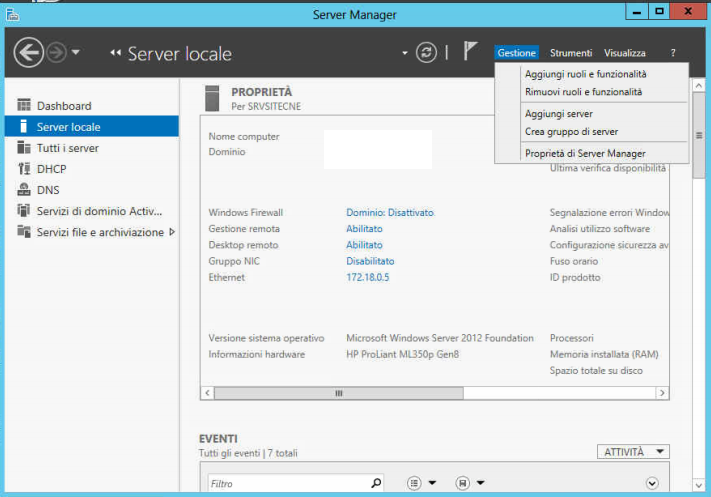
Per prima cosa, una volta acceso il Server, andiamo su Server Manager. Ci posizioniamo su Server locale e successivamente click su Gestione in alto a destra. Click su Aggiungi ruoli e funzionalità.
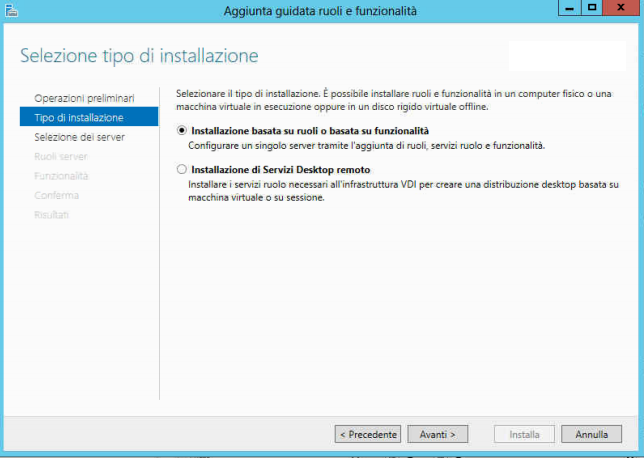
Come tipo di installazione selezioniamo Installazione basata su ruoli o basata su funzionalità e poi Avanti.
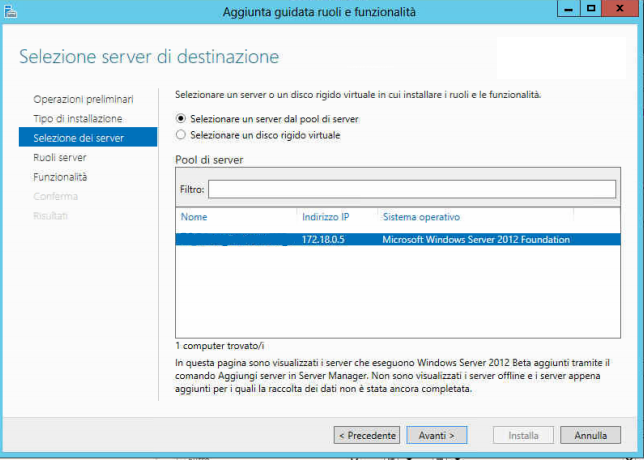
Successivamente bisogna selezionare il server di destinazione:
- Selezionare un server dal pool di server
- Selezionare il server desiderato che esegue Windows Server 2012 e fare Avanti
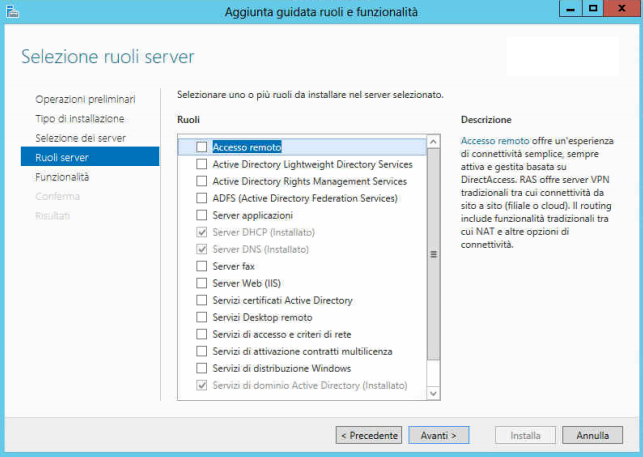
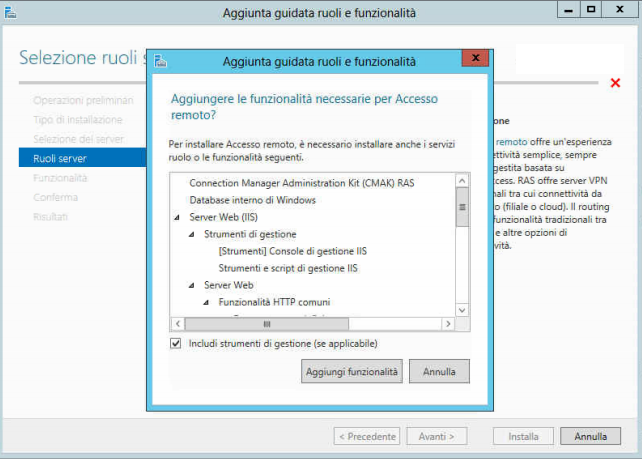
Nella sezione Ruoli server spuntiamo Accesso remoto
Spuntiamo Includi strumenti di gestione e clicchiamo su aggiungi funzionalità
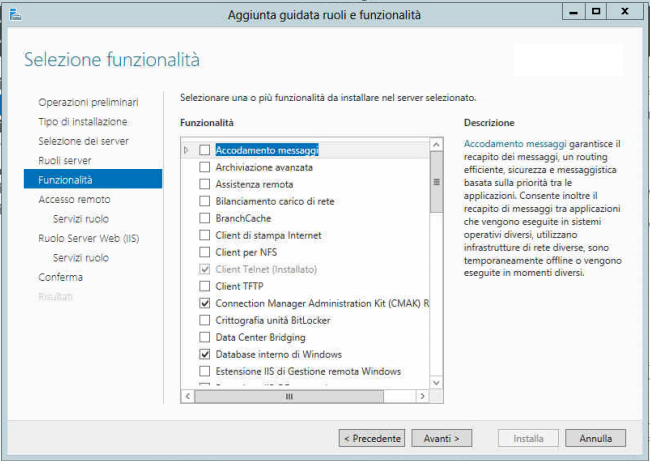
Nella sezione Funzionalità:
- Lasciare invariato
- Click su Avanti
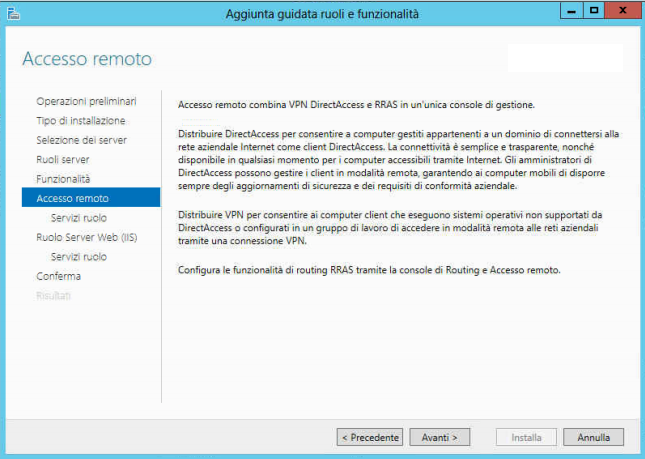
Sezione Accesso remoto, click su Avanti
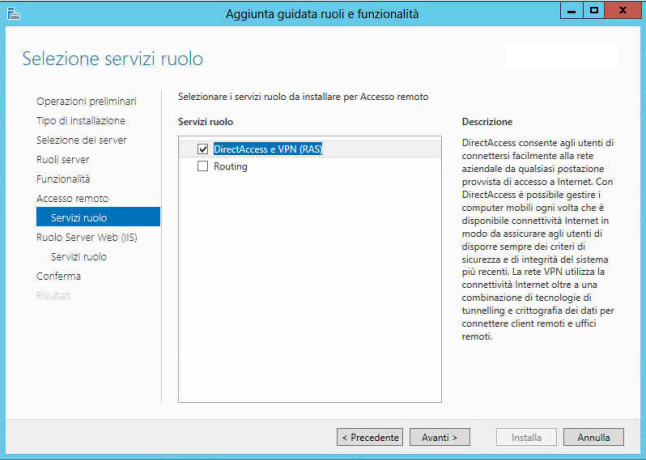
Nella selezione dei servizi ruolo, spuntiamo solo DirectAccess e VPN
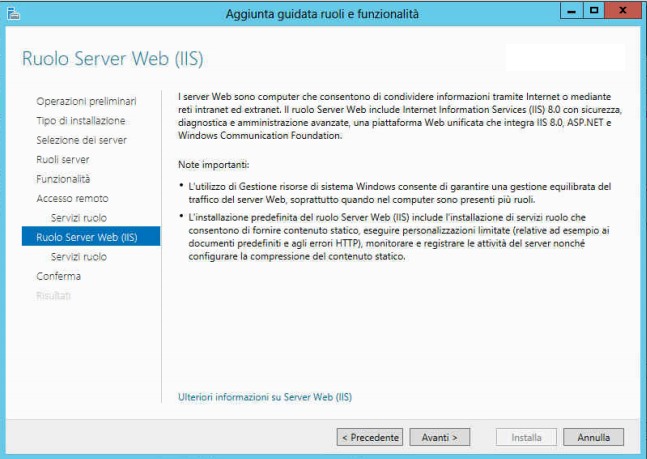
Sezione Ruolo Server Web, click su Avanti.
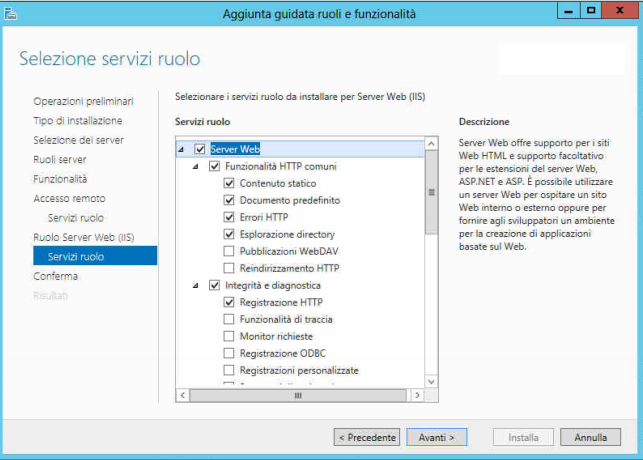
Servizi ruolo:
- Spuntare i ruoli come nell’immagine.
- Click su Avanti.
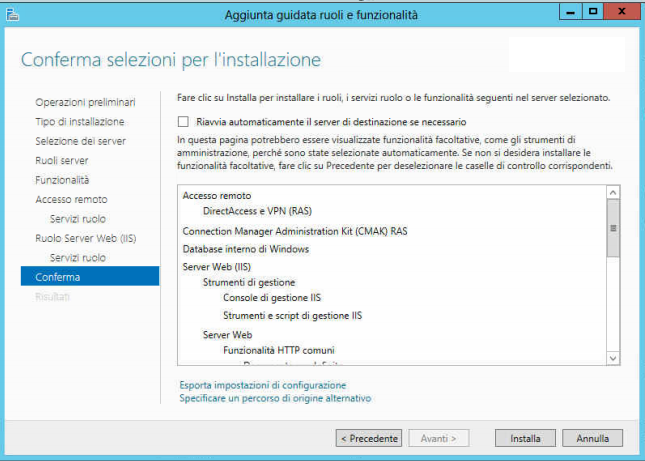
Conferma selezioni per l’installazione
- Spuntare Riavvia automaticamente il server di destinazione
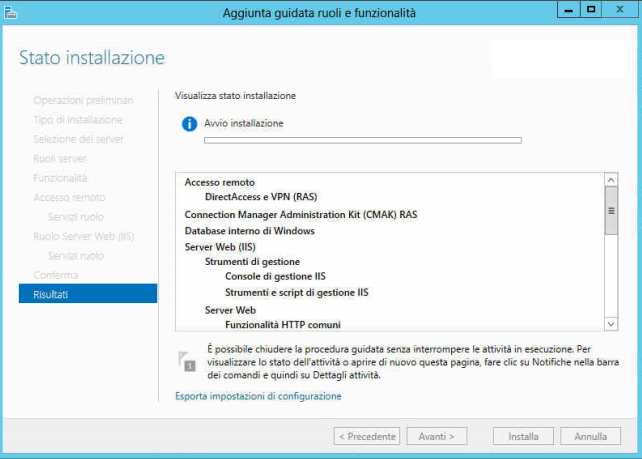
Stato installazione
- Attendere installazione
- Probabilmente richiederà un riavvio
Dopo aver riavviato il Server aprire Server Manager:
- Apri Attività Guidate
- Oppure su accesso remoto
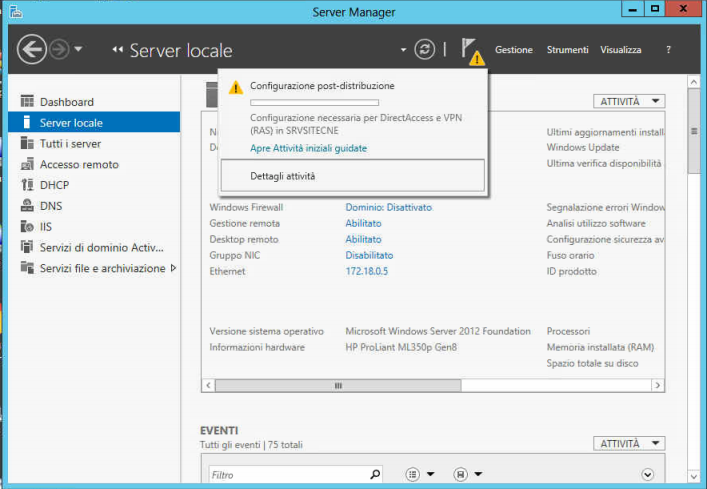
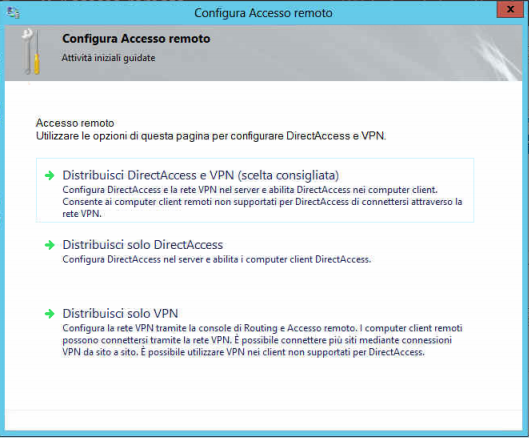
Scegliere Distribuisci solo VPN, si aprirà Routing e Accesso Remoto
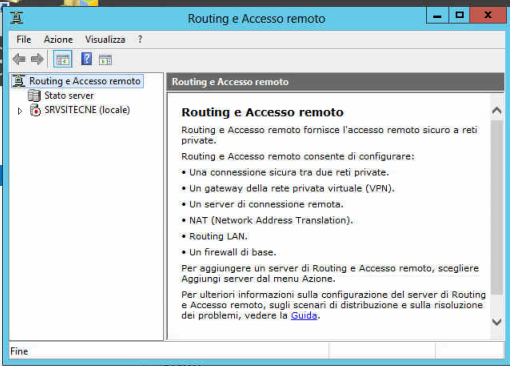
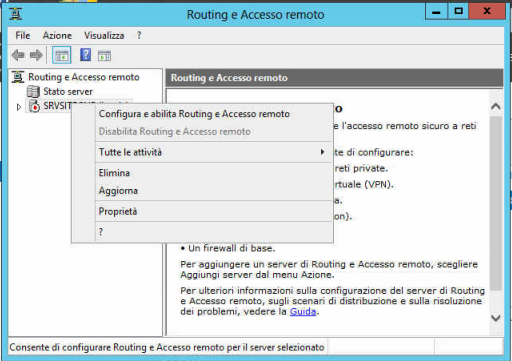
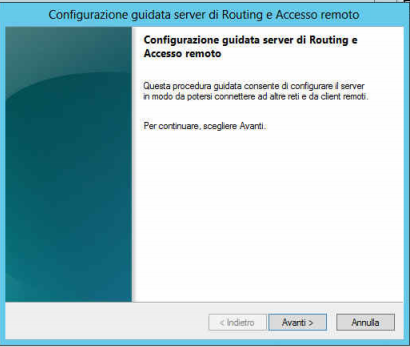
Tasto Destro sul server e scegli configura e abilita accesso remoto
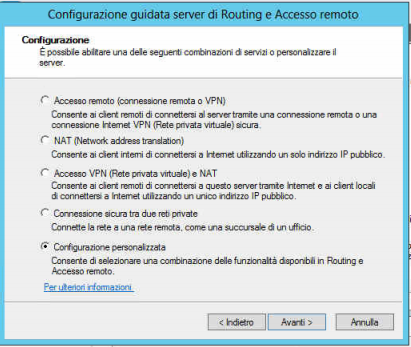
Seleziona Configurazione Personalizzata
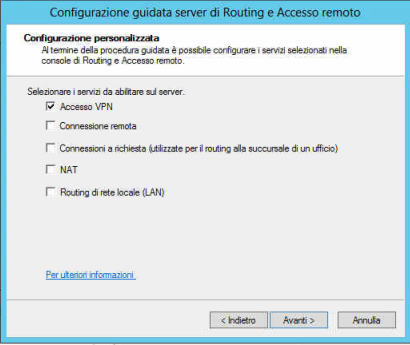
Spuntare Accesso VPN, click su Avanti
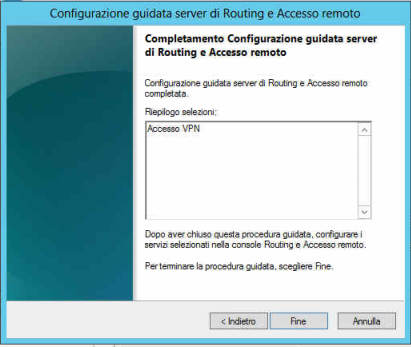
Click Fine
Avvia servizio
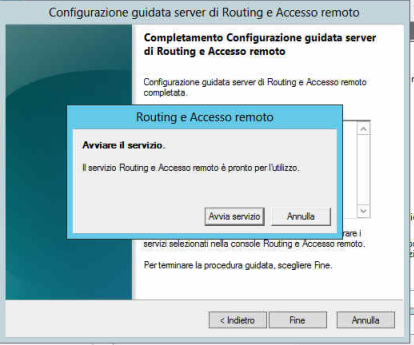
Complimenti! VPN Configurata con successo!